

Wer unter GNOME auf der Kommandozeile arbeitet, nutzt meist einfach das vorinstallierte GNOME Terminal. Mit ptyxis gibt es inzwischen einen modernen Terminal-Emulator, der gezielt als Alternative zum in die Jahre gekommenen GNOME Terminal entwickelt wurde – und bei einigen Distributionen bereits die Voreinstellung ist.
Bevor es losgeht, ein paar Worte zum Namen, denn der sorgt regelmäßig für Fragen: Ptyxis leitet sich vom altgriechischen πτύξις (ptúxis) ab, was so viel wie „Faltung“ bedeutet – in der Botanik beschreibt der Begriff, wie ein Blatt in der Knospe gefaltet ist. Passenderweise steckt in dem Namen außerdem das Kürzel pty, also Pseudo-Terminal – genau das, was ein Terminal-Emulator bereitstellt. Ausgesprochen wird der Name übrigens „Tik-sis“ (/ˈtɪksɪs/) – das „p“ am Anfang bleibt also stumm. Klingt ungefähr wie das englische Wort „ticks“ mit einem angehängten „is“.
Vor der aktuellen Bezeichnung hieß das Projekt übrigens „Prompt“ – der Name wurde geändert, weil die Softwarefirma Panic bereits eine gleichnamige App vertreibt und die Marke geschützt hat.
- Was ist ptyxis
- Warum ptyxis statt GNOME Terminal
- Installation
- Konfiguration
- Transparenz aktivieren
- Standard-Terminal in Debian/Ubuntu ändern
- Integration in Nautilus
- Terminal per Tastenkombination öffnen
- Fazit
Was ist ptyxis
Ptyxis ist ein Terminal-Emulator für GNOME, der von Christian Hergert entwickelt wird – bekannt als Hauptentwickler von GNOME Builder. Technisch basiert ptyxis auf GTK 4, libadwaita und VTE. Im Gegensatz zu GNOME Terminal, das noch auf GTK 3 setzt, fügt sich ptyxis damit optisch nahtlos in aktuelle GNOME-Desktops ein und unterstützt das helle wie dunkle Farbschema des Systems.
Das Projekt wird aktiv weiterentwickelt und hat sich in kurzer Zeit etabliert: Unter anderem ist Ubuntu inzwischen auf ptyxis als Voreinstellung umgestiegen.
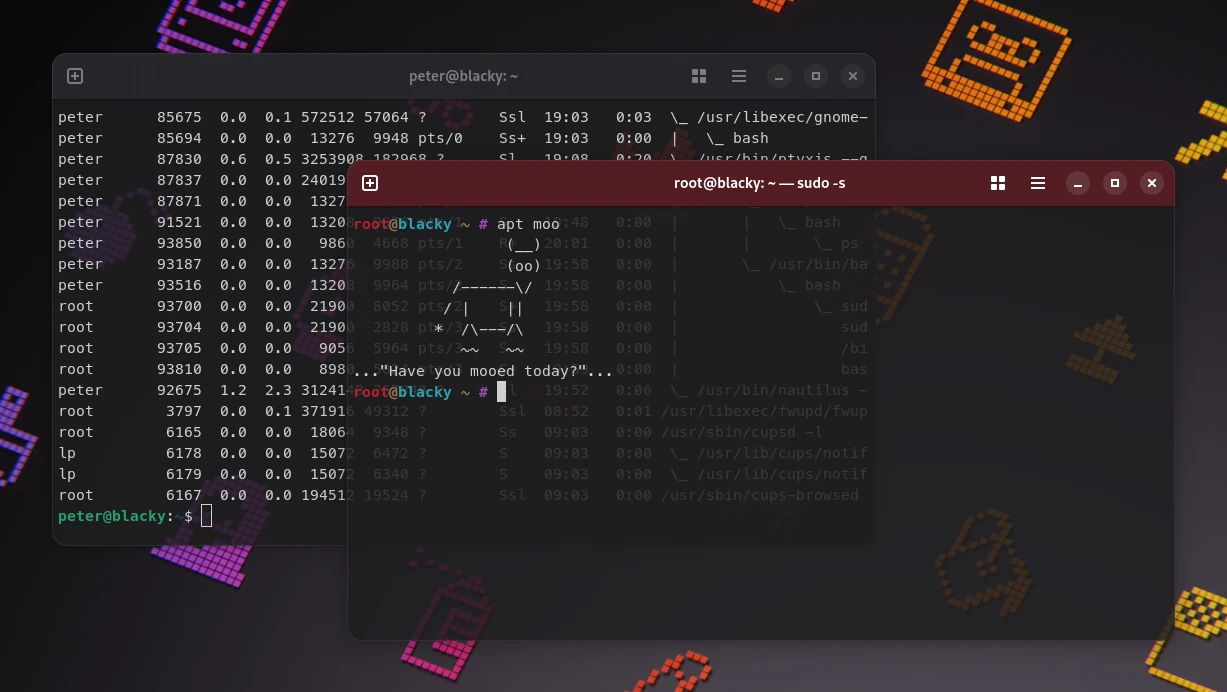
Mancher wird sich vermutlich fragen: „Wozu brauche ich einen Transparenzeffekt in einem Terminal-Emulator?“ Optisch ansprechend ist der Effekt auf jeden Fall, aber auch praktisch nützlich: Ein transparentes Terminalfenster kann zum Beispiel über einem Browserfenster platziert werden, sodass beide Anwendungen gleichzeitig sichtbar bleiben – etwa wenn Dokumentation im Browser gelesen und die Befehle dazu nebenbei im Terminal ausgeführt werden.
Warum ptyxis statt GNOME Terminal
GNOME Terminal funktioniert weiterhin zuverlässig, bekommt aber kaum noch neue Funktionen. Ptyxis bietet dagegen einige spürbare Vorteile:
- Moderne Technik: GTK 4 und libadwaita statt GTK 3 – inklusive sauberer Wayland-Integration, System-Farbschema und Barrierefreiheit über den GTK-4-Accessibility-Stack.
- Container-Support: Erstklassige Unterstützung für Podman, Toolbox und Distrobox. Ein neuer Tab „merkt“ sich den Container, in dem gerade gearbeitet wird.
- Profile und Farbpaletten: Profile lassen sich flexibel anlegen, Farbpaletten können als Themes installiert werden und wechseln zwischen hellem und dunklem Modus mit.
- Bessere Tabs: Tab-Übersicht, angepinnte Tabs und gespeicherte Sitzungen gehören zum Funktionsumfang.
- Prozessanzeige: Ptyxis erkennt im Tab laufende Vordergrundprozesse und kennzeichnet zum Beispiel
sudooder SSH-Verbindungen. - Transparenz: Unterstützt transparente Hintergründe (unter Debian/Ubuntu muss das Feature erst freigeschaltet werden, siehe unten).
- Sitzungen in cgroups: Jeder Terminal-Tab läuft in einer eigenen cgroup, was die Ressourcenkontrolle verbessert.
Wer ohnehin viel im Terminal arbeitet – oder mit Containern hantiert – bekommt mit ptyxis also ein deutlich moderneres Werkzeug, ohne auf die gewohnte GNOME-Integration zu verzichten.
Installation
In den Paketquellen aktueller Debian- und Ubuntu-Versionen ist ptyxis bereits enthalten:
1 | sudo apt update |
Bei Ubuntu 26.04 ist ptyxis bereits standardmäßig vorinstalliert – hier entfällt die Installation komplett.
Alternativ steht ptyxis auch als Flatpak auf Flathub zur Verfügung:
1 | flatpak install flathub app.devsuite.Ptyxis |
Konfiguration
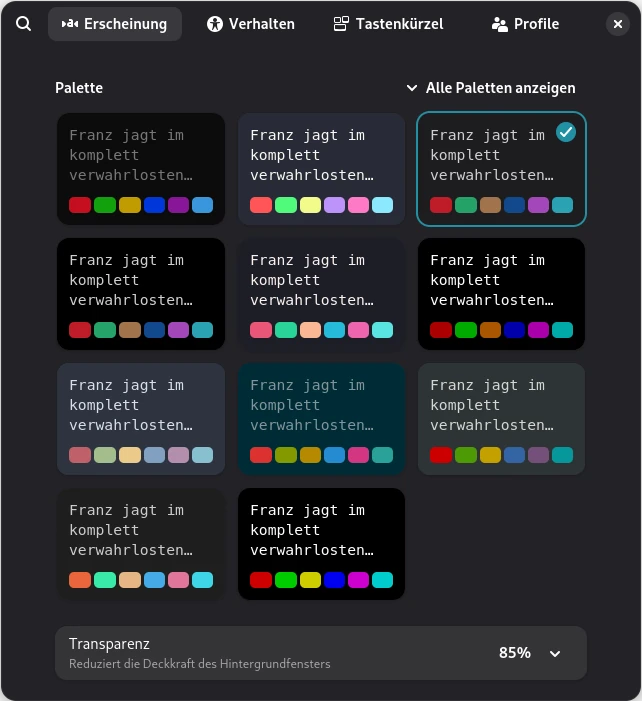
In den Einstellungen von ptyxis lassen sich zahlreiche Optionen anpassen, zum Beispiel Farbpaletten (Themes), Schriftarten, Fenstergrößen und Profile.
Transparenz aktivieren
Standardmäßig ist die Transparenz unter Debian/Ubuntu deaktiviert und nicht in den Einstellungen sichtbar. Um sie zu aktivieren, folgenden Befehl in einer Shell in ptyxis einmalig ausführen:
1 | gsettings set 'org.gnome.Ptyxis.Profile:/org/gnome/Ptyxis/Profiles/'$PTYXIS_PROFILE'/' \ |
Anschließend kann die Transparenz in den Einstellungen von ptyxis angepasst werden.
Standard-Terminal in Debian/Ubuntu ändern
Um ptyxis als Standard-Terminal in Debian/Ubuntu zu verwenden, folgenden Befehl einmalig ausführen:
1 | sudo update-alternatives --config x-terminal-emulator |
Daraufhin erscheint eine Auswahl, bei der ptyxis ausgewählt werden kann:
1 | Es gibt 6 Auswahlmöglichkeiten für die Alternative x-terminal-emulator (welche /usr/bin/x-terminal-emulator bereitstellen). |
Anschließend ist ptyxis als Standard-Terminal in Debian/Ubuntu konfiguriert.
Unter GNOME gilt jedoch teilweise weiterhin GNOME Terminal als Standard. Um das zu ändern, lässt sich die entsprechende Konfigurationsdatei anpassen:
1 | echo 'org.gnome.Ptyxis.desktop:new-window' > ~/.config/gnome-xdg-terminals.list |
Prüfen lässt sich das anschließend mit xdg-terminal-exec, das nun ptyxis starten sollte.
Integration in Nautilus
Die Option „In Terminal öffnen“ in Nautilus ist unter Debian Trixie über das Paket nautilus-extension-gnome-terminal integriert und öffnet fest verdrahtet GNOME Terminal. Das lässt sich leider auch nicht konfigurieren. In Ubuntu-Versionen, die standardmäßig mit ptyxis ausgeliefert werden, öffnet die Option stattdessen bereits ptyxis.
Als Workaround lässt sich die Skript-Funktion von Nautilus nutzen und folgendes Skript hinzufügen:
1 | cat <<EOD >~/.local/share/nautilus/scripts/Ptyxis |
Damit erscheint in Nautilus bei einem Rechtsklick auf einen Ordner die Option „Ptyxis“ im Untermenü „Skripte“. Ein Klick auf die Option öffnet ptyxis im entsprechenden Ordner.
Terminal per Tastenkombination öffnen
Unter Ubuntu ist die Tastenkombination für das Öffnen eines neuen Terminals standardmäßig auf Strg + Alt + T gesetzt. Diese kann in den Einstellungen von Ubuntu angepasst werden.
Unter Debian kann man die Tastenkombination in den Einstellungen von GNOME unter Tastatur → Tastenkürzel → Eigene Tastenkürzel hinzufügen.
Hierfür wird dort auf das Plus-Symbol geklickt und ein neuer Eintrag mit folgenden Daten angelegt:
- Name:
Terminal - Kommando:
ptyxis --new-window - Tastenkombination:
Strg+Alt+T
Die Einstellungen werden direkt übernommen und anschließend kann man das Terminal mit der Tastenkombination Strg + Alt + T öffnen.
Fazit
Ptyxis ist eine moderne und aktiv gepflegte Alternative zu GNOME Terminal: optisch besser in GNOME integriert, mit durchdachten Funktionen wie Container-Unterstützung, Tab-Übersicht und flexiblen Farbpaletten. Wer ohnehin täglich im Terminal unterwegs ist, sollte ptyxis eine Chance geben – die Installation ist dank Paketquellen oder Flatpak schnell erledigt.